从题篮到一份试卷
先挑选题目放入题篮,再进入试卷编辑页调整内容、分值和排版,就可以组成一份适合当前教学需要的试卷。本文介绍从选题到保存的操作过程。
从题篮到一份试卷
先挑选题目放入题篮,再进入试卷编辑页调整内容、分值和排版,就可以组成一份适合当前教学需要的试卷。本文介绍从选题到保存的操作过程。
开始前
请先登录账号,并确定这份试卷的年级、学科及考查范围。使用题篮和保存试卷都需要登录。
题篮按学段和学科分别整理题目。组卷时请先确认当前选择的是需要的学段和学科。
第一步:挑选题目,加入题篮
打开题库。
根据需要选择年级、学科、教材目录、知识点、题型或难度等条件。
查看题目,确认题干、图片、答案及解析符合教学需要。
点击题目上的“加入题篮”。
继续查找并加入其他题目。
按钮显示“已加入题篮”时,说明这道题已经选中,不需要再次点击。
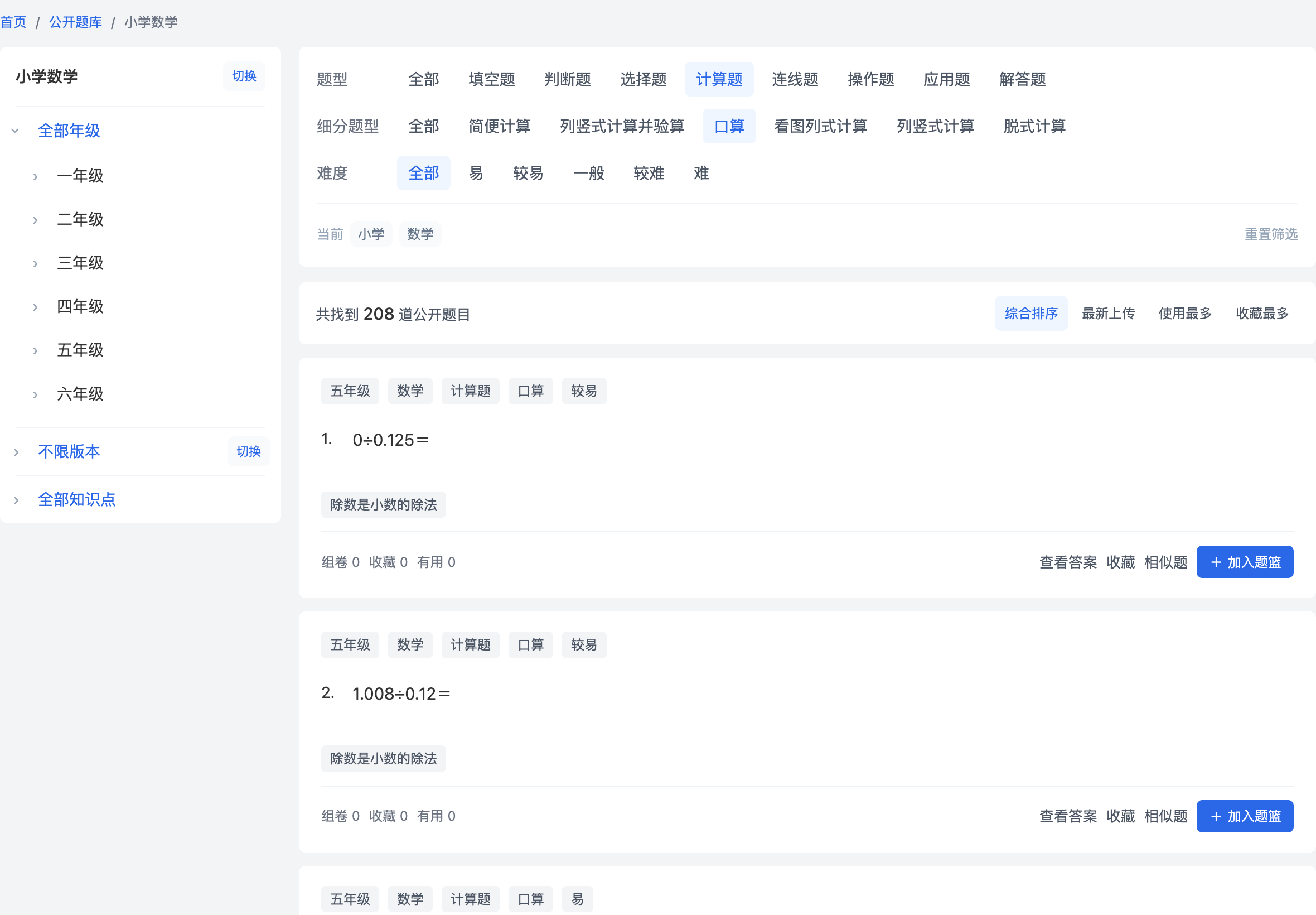
示例:先筛选题目,再点击题目右下方的“加入题篮”。
加入题目后,可以从页面上的“题篮”入口查看已选内容。题篮入口在尚未选题时可能不显示,先加入一道题再查看即可。
第二步:核对和调整题篮
点击“题篮”后,会打开“组卷篮”面板。先选择对应的学段和学科,再核对题目。
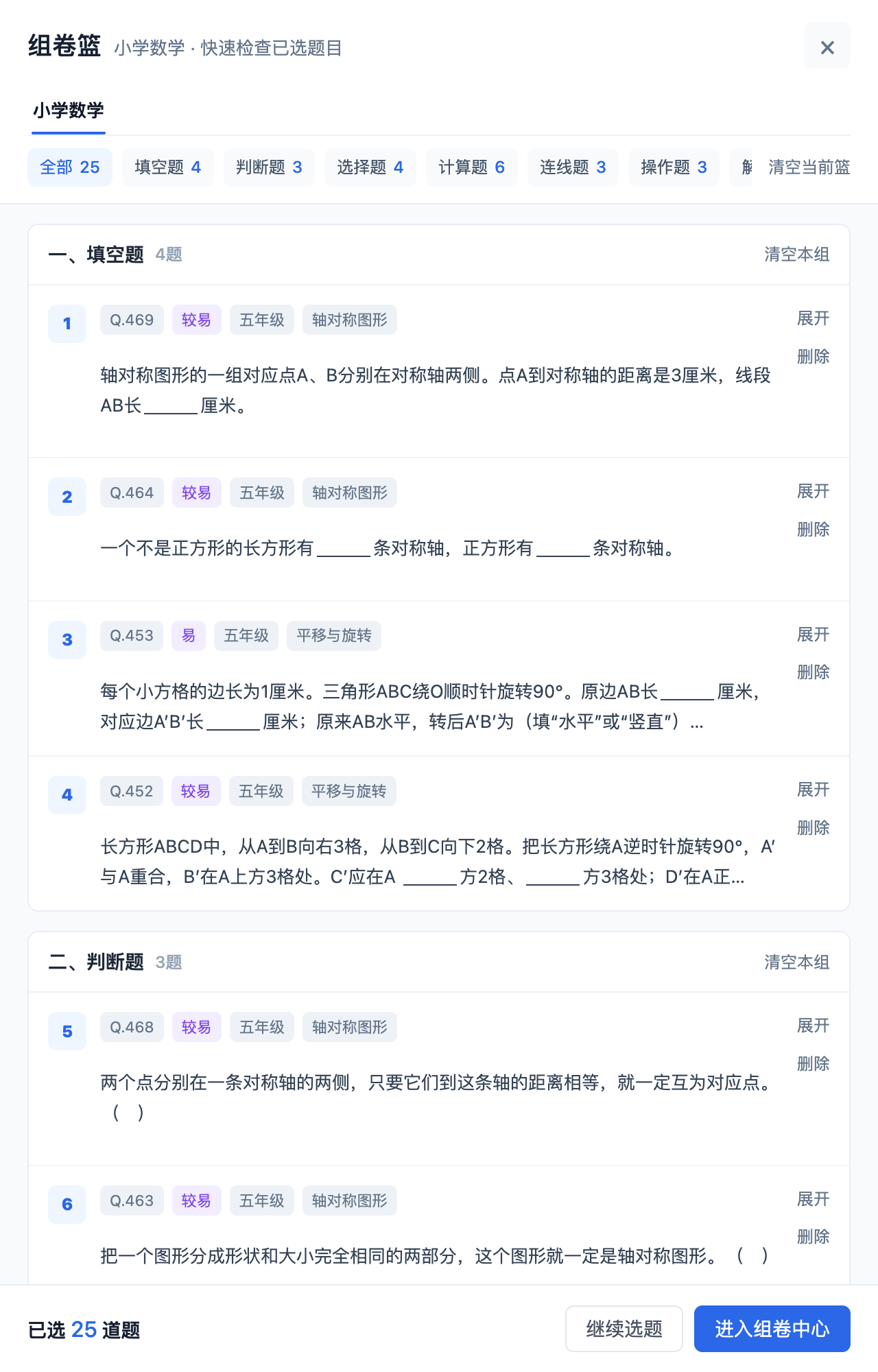
示例:在组卷篮中核对题型和题数,确认后点击底部的“进入组卷中心”。
| 操作 | 作用 |
|---|---|
| 切换学段、学科标签 | 查看相应题篮里的题目 |
| 点击题型标签 | 按题型查看当前篮中的题目 |
| 题目旁的“删除” | 将这一道题移出题篮 |
| “清空本组” | 将当前题型组的题目移出题篮 |
| “清空当前篮” | 移出当前学段、学科题篮中的全部题目 |
| “继续选题” | 关闭面板,返回页面挑选题目 |
移出题篮不会删除题库中的原题。不过,如果这个题篮已经生成过试卷,后续增删题篮中的题目会同步调整关联试卷。此时请先确认正在操作的是哪一份试卷,不要将“清空当前篮”当作单纯关闭面板。
题型标签用于筛选面板中显示的内容。生成试卷时使用的是当前学段、学科题篮中的题目,不只是眼前显示的某一个题型。
第三步:进入试卷编辑页
核对当前题篮的学段、学科及已选题数。
点击面板底部的“进入组卷中心”。
等待进入试卷编辑页,再检查大题分组和题目内容。
如果当前题篮已经有对应试卷,会继续打开这份关联试卷,不会因为再次点击就另建一份。
进入编辑页后,建议先修改试卷标题,便于稍后在“我的组卷”中查找。
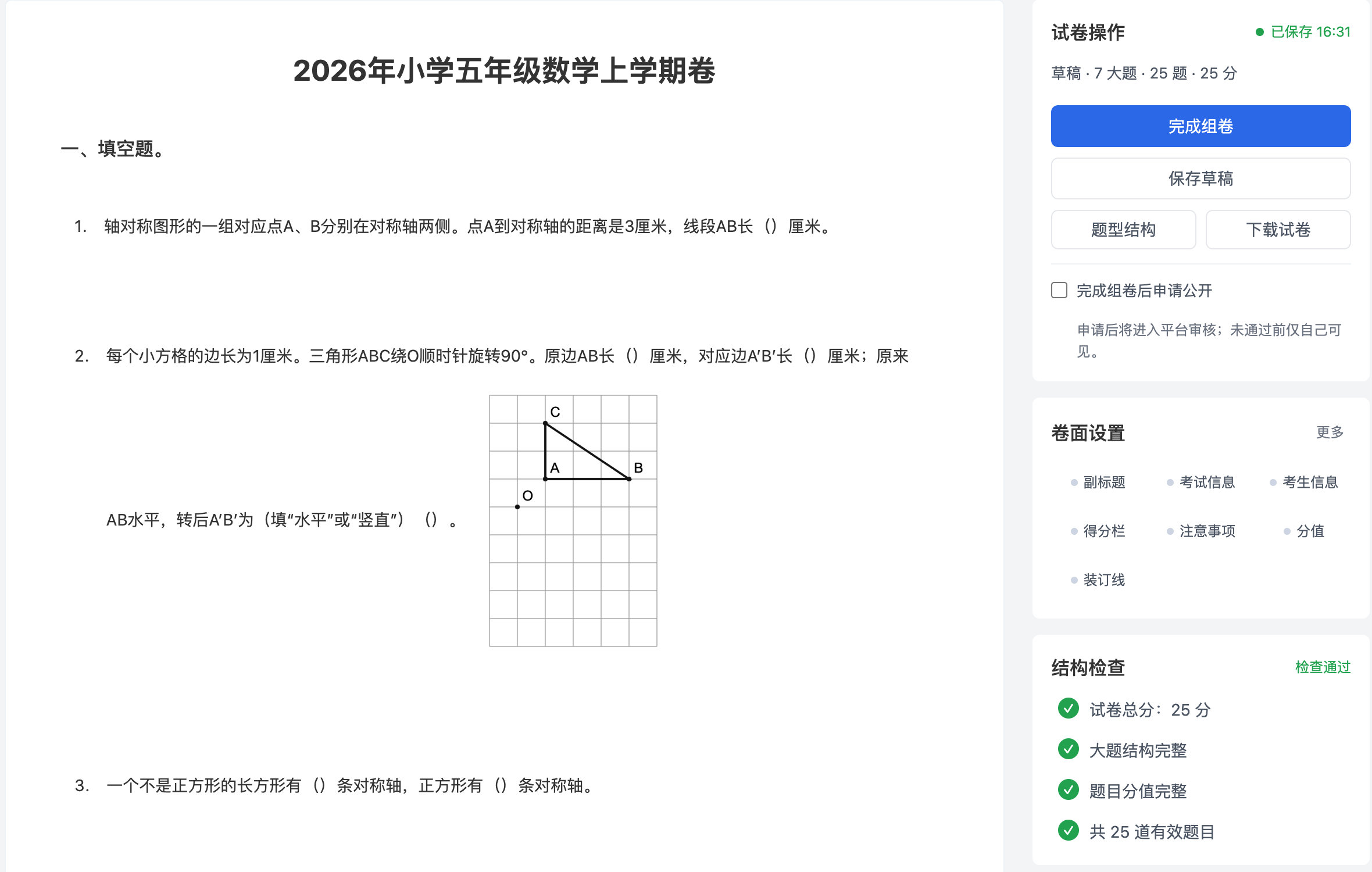
示例:左侧查看卷面,右侧调整设置、检查结构并保存。
第四步:调整试卷内容和排版
修改标题和卷面信息
点击试卷上的主标题,可以直接修改文字。按需要编辑副标题、考试信息、考生信息和注意事项等内容。
右侧“卷面设置”可以控制副标题、考试信息、考生信息、得分栏、注意事项、分值和装订线的显示。只保留这份试卷实际需要的内容即可。
调整题型结构
点击右侧或大题旁的“题型结构”,在弹窗中配置:
大题的题型和显示顺序。
各大题的题量、每题分值和作答行数。
每行显示的小题数量。
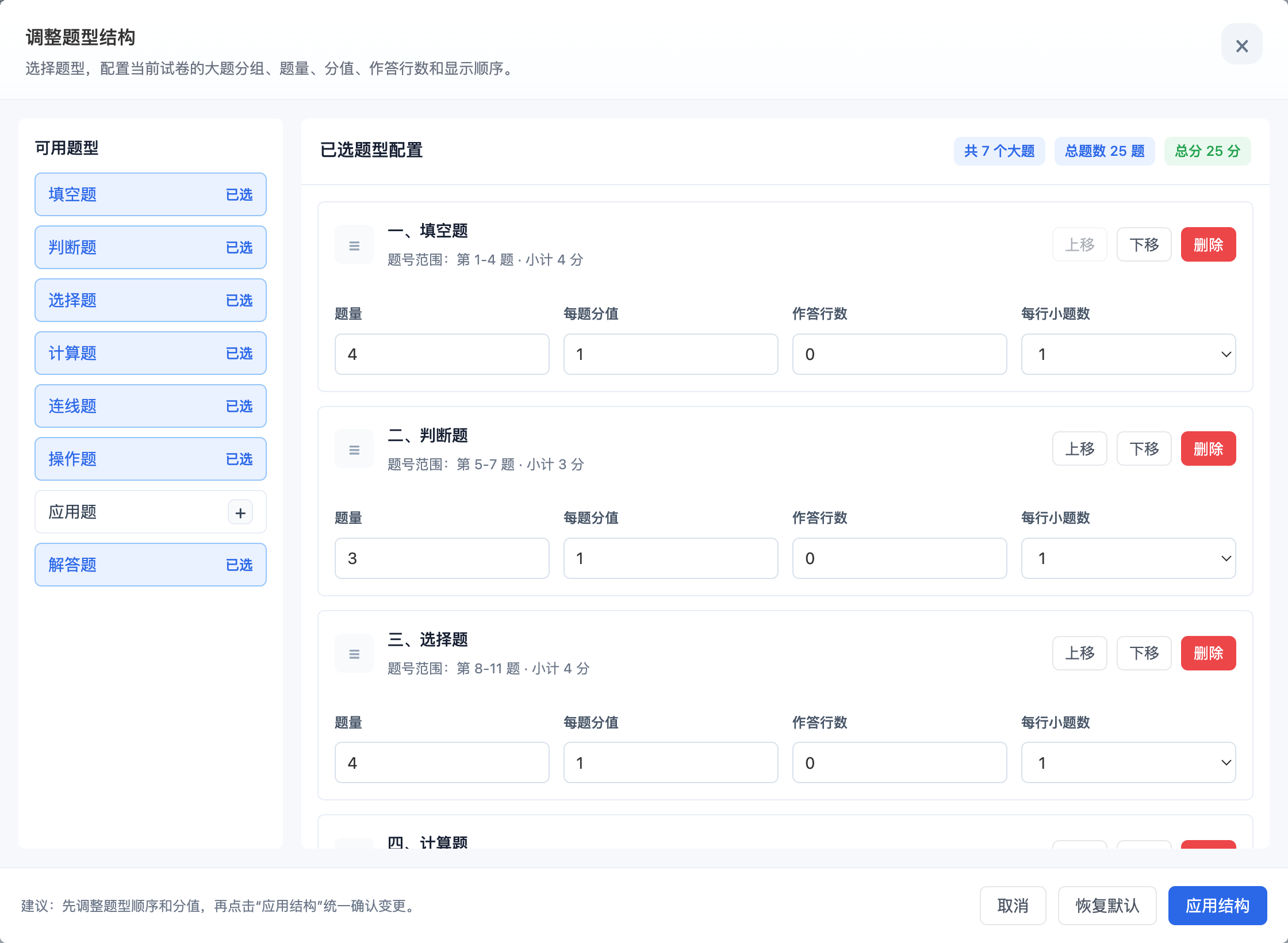
示例:在“题型结构”中设置题量、分值和排版,核对后再应用。
核对总题数、总分和顺序后,点击“应用结构”。减少题量或删除大题可能移除其中的题目,请看清确认提示再应用。
增加题量后,新增位置可能显示为待补题,并不代表已经自动选好题目。请补齐题目后再完成组卷。
调整题序和分值
点击某道题目,可以看到它的操作工具:
修改“分值”和“作答行数”。
用“上移”“下移”调整它在同一大题内的顺序。
用“快速换题”或“挑选换题”替换不合适的题目。
用“+ 新题”补充题目,或用“删除”移除当前试卷中的题目。
需要调整整个大题的位置时,使用大题旁的“上移”“下移”。
短题可以根据卷面需要设置多题一行;带图题、长题和操作题应留够阅读及作答空间,不必为了紧凑而排得过密。
第五步:检查并保存
保存前,先核对题目是否齐全、总分是否合适,以及图片、选项和作答空间是否清楚。
右侧“结构检查”会提示空大题、未设置分值或尚未匹配题目的位置。存在待处理项时,先按提示补齐或调整,再完成组卷。
| 按钮 | 什么时候使用 |
|---|---|
| 保存草稿 | 还需要继续选题、补题或修改时,先保存当前进度 |
| 完成组卷 | 题目、结构和分值已检查完毕,保存为已完成的试卷 |
| 保存修改 | 编辑已完成试卷后,保存本次修改 |
| 转为草稿 | 将已完成试卷改回草稿,继续整理;原来公开的试卷将不再公开展示 |
完成组卷不等于立即公开。 如果希望分享给平台其他用户,需要按页面说明选择“完成组卷后申请公开”并确认相关条款,之后进入审核;未审核通过前仅自己可见。
保存时等待页面提示成功,并确认右侧状态显示“已保存”。出现“有未保存修改”时,不要只凭卷面已经变化就关闭页面。
如果提示“保存结果未确认”,不代表一定保存失败。请先保留当前页面,不要反复提交;可以另开“我的组卷”核对实际保存情况,有疑问时再反馈。
第六步:从“我的组卷”继续编辑
从右上角的头像菜单,或个人工作台,进入我的组卷。
找到刚才保存的试卷,进入编辑页。
核对内容后继续修改,并再次保存。
准备下载时,可以使用编辑页的“下载试卷”。具体下载格式、答案设置和打印选项将在《试卷下载与打印》中单独介绍。
常见问题
题篮总数和当前面板的题数为什么不同?
页面上的题篮汇总数量可能包含多个学段、学科的题目,面板底部显示的是当前篮的题数。请切换标签,确认题目放在哪个篮中。
增加了题量,为什么还不能完成组卷?
增加题量会产生新的题目位置,这些位置可能尚未匹配题目。请查看右侧“结构检查”,补齐题目及分值后再完成组卷。
修改卷面后,会自动保存吗?
请以右侧保存状态和操作结果为准。普通编辑后需要点击相应的保存按钮;应用题型结构会保存结构变更,但不应据此认为此后的其他修改也已保存。
删除题目会把题库里的原题删掉吗?
在题篮中移出题目,或在当前试卷编辑页删除题目,不会删除题库里的原题。“我的题库”中对原题的删除属于另一种操作。